

Tłumacz Google to jedno z najbardziej wszechstronnych i kompleksowych narzędzi, jakie można zainstalować na urządzeniu z Androidem. Dzięki ogromnym możliwościom tłumaczeniowym i wszechstronności , stał się niezbędną aplikacją dla podróżników, osób uczących się języków, osób pracujących z tekstami w innych językach oraz każdego, kto chce w czasie rzeczywistym eliminować bariery językowe w swoich ulubionych aplikacjach.
Tłumacz Google: Spraw, aby każda aplikacja była zrozumiała
Jeszcze kilka lat temu tłumaczenie tekstu na urządzeniach z Androidem było żmudnym procesem. Na przykład, aby przetłumaczyć akapity w książce elektronicznej, zdania w dokumencie PDF, wiadomości w ulubionych aplikacjach lub tekst ze stron internetowych, należało skopiować tekst, otworzyć Tłumacza Google i wkleić go tam. Zakłócało to płynność pracy i spowalniało wykonywanie zadań.
Ważną nowością jest funkcja „Dotknij, aby przetłumaczyć” . Dzięki tej zintegrowanej funkcji Tłumacza Google możesz tłumaczyć fragmenty tekstu w dowolnej aplikacji na telefonie z Androidem bez konieczności opuszczania oryginalnej aplikacji. Wystarczy zaznaczyć tekst, który chcesz przetłumaczyć, a pojawi się dymek z ikoną Tłumacza Google. Po dotknięciu natychmiast wyświetli się tłumaczenie w ruchomym oknie, umożliwiając dalszą pracę, naukę lub czat bez zakłóceń.
To narzędzie znacznie przyspiesza i usprawnia tłumaczenie na urządzeniach z Androidem: zapomnij o kopiowaniu, przełączaniu aplikacji i wklejaniu . Tłumaczenie odbywa się bezpośrednio na bieżącym ekranie, oszczędzając czas i unikając rozpraszaczy – co jest szczególnie przydatne w czatach, mediach społecznościowych, grach, aplikacjach do czytania i aplikacjach do pracy.
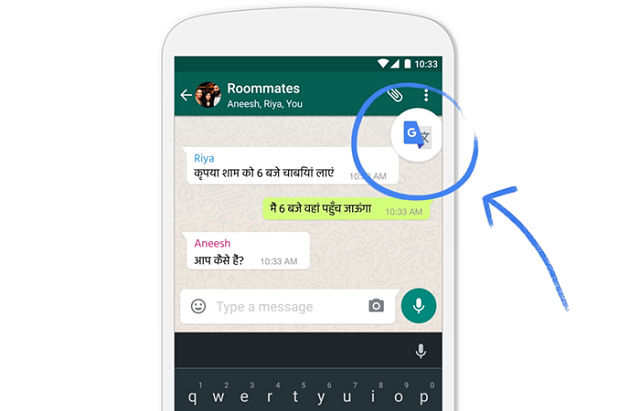
Jak działa funkcja Tap to Translate na systemie Android?

Funkcja „Tap to Translate” jest prosta i efektywna, ale ważne jest, aby ją poprawnie skonfigurować. Aby aktywować, wykonaj następujące kroki:
- Otwórz aplikację Tłumacz Google na smartfonie lub tablecie z systemem Android.
- Przejdź do menu ustawienia, zwykle znajduje się w prawym górnym rogu.
- Kliknij na Kliknij, aby przetłumaczyć i aktywuj funkcję.
- Jeśli Twój telefon ma system Android 10 lub nowszy, możesz wklejać tekst automatycznie. W przypadku najnowszych modeli Pixel możesz nawet pokaż pływającą ikonę do natychmiastowego dostępu.
Przy pierwszym użyciu system może poprosić Cię o zezwolenie na wyświetlanie Tłumacza Google nad innymi aplikacjami. Wybierz Zezwól , aby korzystać z narzędzia w dowolnej aplikacji.
Aby z niego skorzystać, wystarczy zaznaczyć i skopiować tekst do dowolnej aplikacji. Dymek Tłumacza Google pojawi się automatycznie; po jego dotknięciu otworzy się okno z tłumaczeniem w wybranym języku. Możesz również w dowolnym momencie przełączać się między językami wejściowymi i wyjściowymi, a także pozostawić tę funkcję aktywną podczas przełączania się między aplikacjami.
Funkcja tłumaczenia natychmiastowego działa z większością aplikacji tekstowych, takich jak WhatsApp, Telegram, Facebook, Twitter, przeglądarki internetowe, czytniki PDF, klienci poczty e-mail, aplikacje informacyjne i wiele innych. Funkcja ta nie tłumaczy jednak obrazów ani osadzonych, niewybieralnych treści.
Tłumaczenie tekstu, głosu, obrazu i konwersacji w Tłumaczu Google

Tłumacz Google nie tylko pozwala przetłumaczyć wybrany tekst w dowolnej aplikacji. Oferuje szereg zaawansowanych narzędzi , które zaspokajają większość potrzeb tłumaczeniowych:
- Tłumaczenie tekstu poprzez pisanie: Wprowadź tekst ręcznie i przetłumacz go pomiędzy więcej niż 100 różne języki.
- Tłumaczenie głosowe: Użyj mikrofonu, aby tłumaczyć rozmowy w czasie rzeczywistym w ponad Języki 70, idealny w podróży lub na spotkania.
- Tłumaczenie za pomocą aparatu: Dzięki funkcji Słowo Obiektywskieruj kamerę na plakaty, menu, znaki lub dowolny wydrukowany tekst, a zobaczysz natychmiastowe tłumaczenie nałożone na obraz.
- Tłumaczenie zapisanych obrazów: Importuj zdjęcia z galerii, aby przetłumaczyć znajdujący się na nich tekst.
- Pismo odręczne: Znaki specjalne i słowa można pisać odręcznie, co jest przydatne w przypadku języków posługujących się alfabetem innym niż łaciński.
- Tryb konwersacji: Aktywuj funkcję czatu w czasie rzeczywistym, aby prowadzić dwujęzyczną rozmowę z natychmiastowym tłumaczeniem symultanicznym.
- Transkrybuj w czasie rzeczywistym: Ciągłe tłumaczenie wypowiedzi danej osoby, idealne na konferencje lub zajęcia.
- Ulubione cytaty: Zapisuj, organizuj i powtarzaj frazy kluczowe dotyczące podróży, biznesu lub nauki, synchronizując je na różnych urządzeniach.
Zgodność z Tłumaczem Google i tryb offline

Tłumacz Google to bardzo kompletna aplikacja, która dopasowuje się do niemal każdej sytuacji. Warto zwrócić uwagę na dwie funkcje, o których wielu użytkowników nie wie:
- Tryb offline: Jest to możliwe pobierz pakiety językowe (ponad 50 dostępnych), umożliwiających tłumaczenie tekstu bez konieczności korzystania z połączenia internetowego. Jest to szczególnie przydatne podczas wyjazdów zagranicznych lub do miejsc o ograniczonym zasięgu.
- Wsparcie językowe: Tłumacz Google przewyższa 100 dostępnych języków zarówno do tłumaczenia tekstu, jak i innych metod (głos, kamera, obraz). Niektóre zaawansowane funkcje są dostępne dla nieco mniejszej liczby języków, ale zakres wsparcia jest stale rozszerzany.
Tryb offline aktywuje się poprzez pobranie wymaganego pakietu językowego z ustawień. Dzięki temu możesz otrzymywać szybkie i niezawodne tłumaczenia nawet w trybie samolotowym lub bez dostępu do danych mobilnych.
Opcje prywatności, uprawnień i dostępności
Aby zapewnić pełną funkcjonalność Tłumacza Google w systemie Android, wymagane są pewne opcjonalne uprawnienia:
- Mikrofon: Do tłumaczenia głosowego i trybu konwersacji.
- Aparat i pamięć zewnętrzna: Aby tłumaczyć tekst zawarty w przechowywanych obrazach i zdjęciach.
- Kontakt: Używane wyłącznie do zarządzania kontem Google, po zalogowaniu.
Aby aplikacja działała, nie jest konieczne udzielenie wszystkich uprawnień, choć jeśli zdecydujesz się ograniczyć dostęp, niektóre zaawansowane funkcje będą ograniczone.
Jakie inne aplikacje oferują podobne funkcje?
Konkurencja w tłumaczeniach nie pozostaje daleko w tyle. Usługa Microsoft Translator oferowała już możliwość tłumaczenia tekstu w innych aplikacjach na Androida, choć jej funkcja była zintegrowana z menu kopiowania/wycinania, przez co brakowało jej wygody i bezpośredniości, jakie zapewnia ruchomy dymek Tłumacza Google. Choć doświadczenie jest mniej płynne, nadal jest to dobra opcja, jeśli chcesz porównać wyniki lub potrzebujesz drugiej opinii.
Inne aplikacje do tłumaczeń mogą mieć dodatkowe funkcje, ale Tłumacz Google pozostaje najbardziej kompletną i zintegrowaną opcją dla urządzeń z systemem Android, przede wszystkim ze względu na integrację z ekosystemem usług Google i ciągłe aktualizacje pod względem języków i możliwości.
Spośród ponad 100 języków obsługiwanych przy tłumaczeniu tekstów wyróżniają się najpopularniejsze języki międzynarodowe (angielski, francuski, hiszpański, niemiecki, rosyjski, chiński, japoński, arabski itd.), a także języki mniej popularne. Sprawdź ustawienia aplikacji, aby zobaczyć aktualną listę dostępnych języków i dowiedzieć się, które z nich oferują tłumaczenie głosu, obrazu lub obrazu.
Ponadto synchronizacja zakładek na różnych urządzeniach za pomocą konta Google oraz możliwość korzystania z funkcji głosowych, graficznych i tekstowych sprawiają, że Tłumacz Google jest wyjątkową aplikacją.
Jak pobrać aplikację Google Tłumacz na Androida?
Jeśli jeszcze nie wypróbowałeś tego potężnego narzędzia, możesz zainstalować je bezpłatnie ze sklepu Google Play. Będziesz musiał uzyskać dostęp jedynie do poniższego linku:
Możesz także zaktualizować aplikację, aby mieć pewność, że posiadasz najnowsze funkcje i najszerszą gamę obsługiwanych języków.
Tłumacz Google stał się niezastąpionym osobistym tłumaczem dla każdego urządzenia z Androidem, umożliwiając natychmiastowe tłumaczenie tekstu, obrazów i rozmów bezpośrednio w aplikacjach, w których naprawdę potrzebujesz zrozumienia lub odpowiedzi w innym języku. Jeśli już z niego korzystasz, wypróbuj zaawansowane funkcje i odkryj wszystkie możliwości tego potężnego narzędzia do tłumaczenia, które rozwija się dzięki sztucznej inteligencji.
Czy masz doświadczenie w tłumaczeniu aplikacji lub tekstów za pomocą Tłumacza Google? Jak działa Tap to Translate lub kamera przy tłumaczeniu znaków i obrazów? Podziel się z nami swoją opinią i radą w sekcji komentarzy.
Wskaźnik
- 1 Tłumacz Google: Spraw, aby każda aplikacja była zrozumiała
- 2 Jak działa funkcja Tap to Translate na systemie Android?
- 3 Tłumaczenie tekstu, głosu, obrazu i konwersacji w Tłumaczu Google
- 4 Zgodność z Tłumaczem Google i tryb offline
- 5 Opcje prywatności, uprawnień i dostępności
- 6 Jakie inne aplikacje oferują podobne funkcje?
- 7 Jak pobrać aplikację Google Tłumacz na Androida?