

Dlaczego blokada ekranu jest ważna w systemie Android?
Wraz z rozwojem telefonów komórkowych i ilością przechowywanych przez nas danych osobistych i zawodowych , bezpieczeństwo stało się priorytetem . Blokada ekranu to pierwsza linia obrony, która zapobiega dostępowi do Twoich danych w przypadku zgubienia telefonu lub wpadnięcia go w niepowołane ręce, nawet na krótko.
Dzięki bezpiecznej blokadzie ekranu chronisz swoje konta, media społecznościowe, aplikacje bankowe i komunikatory (takie jak WhatsApp czy Telegram), zdjęcia i wszystkie swoje dane. Nawet jeśli telefon jest poza Twoim zasięgiem tylko przez kilka sekund, odblokowany ekran może umożliwić nieautoryzowany dostęp, co może prowadzić do kradzieży danych, tożsamości, a nawet strat finansowych.
Ponadto blokada ekranu oferuje dodatkowe zabezpieczenia danych firmowych na firmowych urządzeniach mobilnych i pomaga zachować zgodność z przepisami dotyczącymi prywatności w środowisku zawodowym lub służbie zdrowia.

Metody blokowania ekranu w systemie Android: opcje i działanie
Android ewoluował, oferując różne metody blokowania , dostosowane do różnych potrzeb i preferencji. Metody te mogą się również nieznacznie różnić nazwami w zależności od producenta (Samsung, Xiaomi, Huawei, OPPO, Realme itp.) lub niestandardowego interfejsu, ale ich podstawowa funkcjonalność jest taka sama dla wszystkich.
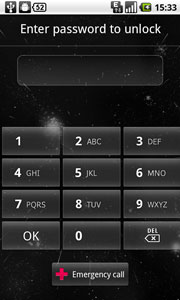
- PIN (numer identyfikacyjny): zwykle od 4 do 16 cyfr; Aby zapewnić większe bezpieczeństwo, zaleca się używanie co najmniej 6.
- Hasło: kombinacja alfanumeryczna mogąca zawierać cyfry, litery i symbole. Jest to najbezpieczniejsza opcja, choć mniej praktyczna, jeśli wpisujemy ją wielokrotnie w ciągu dnia.
- Wzór odblokowania: rysowanie ciągu opartego na dziewięciu punktach. Jest to wygodne, ale mniej bezpieczne rozwiązanie, ponieważ wzory są zazwyczaj proste i można je zaznaczyć na ekranie.
- Odcisk palca: wykorzystuje czujnik biometryczny, zapewniając szybkość i bezpieczeństwo. Jest to zalecana metoda codziennego odblokowywania, wraz z zapasowym kodem PIN lub hasłem na wypadek awarii czujnika.
- Rozpoznawanie twarzy: rozpoznaje twoją twarz za pomocą przedniej kamery. Jej poziom bezpieczeństwa jest różny: może być mniej niezawodny niż odcisk palca lub kod PIN i nie jest zalecany do operacji o znaczeniu krytycznym, takich jak dokonywanie płatności lub uzyskiwanie dostępu do aplikacji bankowych.
W wielu nowoczesnych urządzeniach z systemem Android można także wybrać kombinację kilku opcji odblokowania, takich jak odcisk palca + PIN lub odcisk palca + hasło , przy czym druga opcja jest wymagana jako opcja zapasowa na wypadek awarii czujnika lub ponownego uruchomienia urządzenia.

Jaka jest najbezpieczniejsza metoda blokowania?
Wybór odpowiedniej metody blokowania zależy od Twoich potrzeb, ale opcje biometryczne (odcisk palca i, w mniejszym stopniu, rozpoznawanie twarzy) oferują dużą wygodę w codziennym użytkowaniu. Jednak największe bezpieczeństwo nadal zapewniają długie hasła lub rozbudowane, losowe kody PIN . Złożone hasło alfanumeryczne jest trudne do odgadnięcia, a dzięki limitom nieudanych prób w systemie Android, praktycznie niemożliwe do złamania metodą siłową.
Poniżej przedstawiono szczegółową analizę każdej metody pod kątem bezpieczeństwa:
- Hasło alfanumeryczne: najbezpieczniejsze, zwłaszcza jeśli nie używasz powszechnie znanych słów ani informacji osobistych.
- Długi PIN (6-8 cyfr lub więcej): bardzo bezpieczne, jeśli nie używasz dat ani prostych sekwencji.
- Odcisk palca: bezpieczny do codziennego stosowania; Naruszenie tego zabezpieczenia wymaga zastosowania niezwykle skomplikowanych technik i sprzętu.
- Rozpoznawanie twarzy: mniej bezpieczny, ponieważ w wersjach Androida jest zazwyczaj zależny tylko od aparatu i w niektórych modelach można go oszukać za pomocą zdjęć.
- Wzór odblokowania: Najmniej bezpieczne, gdyż większość użytkowników wybiera przewidywalne wzorce, a innym łatwiej jest je odkryć, obserwując ruchy lub znaki na ekranie.
Wskazówka: Jeśli posiadasz szczególnie wrażliwe dane, włącz długie hasło i uzupełnij standardowe odblokowywanie odciskiem palca lub kodem PIN, aby zapewnić większą wygodę. Używaj hasła dopiero po ponownym uruchomieniu urządzenia lub zmianie zabezpieczeń.

Jak skonfigurować i aktywować blokadę ekranu na Androidzie krok po kroku
Proces ten może się nieznacznie różnić w zależności od producenta, ale ogólnie rzecz biorąc, kroki niezbędne do skonfigurowania bezpiecznej blokady ekranu na dowolnym telefonie z systemem Android są następujące:
- Otwórz aplikację Ustawienia na telefonie z Androidem.
- Wejdź do menu Bezpieczeństwo o Bezpieczeństwo i prywatność (w zależności od wersji i warstwy dostosowywania może wyglądać tak Hasła i bezpieczeństwo, Biometria i bezpieczeństwoItp.).
- Uzyskaj dostęp do sekcji Blokada ekranu.
- Wybierz preferowany rodzaj zamka: PIN, hasło, wzorzec, odcisk palca o rozpoznawanie twarzy. Niektóre urządzenia proszą o podanie poprzedniego kodu w celu jego zmiany.
- Postępuj zgodnie z instrukcjami wyświetlanymi na ekranie, aby zarejestrować swój kod PIN, hasło, wzór lub dane biometryczne.
- Skonfiguruj dodatkowe opcje, takie jak wyświetlanie powiadomień na ekranie blokady, limit czasu automatycznej blokady, a także czy chcesz łączyć metody (np. odblokowywanie odciskiem palca i zapasowy kod PIN).
Ważne jest, aby zapamiętać swój kod PIN, hasło lub wzór odblokowania . Jeśli je zapomnisz, będziesz musiał zalogować się przy użyciu powiązanego konta Google lub, w ostateczności, przywrócić ustawienia fabryczne, co spowoduje utratę lokalnie przechowywanych danych.
Na urządzeniach Samsung
- Dostęp do Ustawienia > Biometria i zabezpieczenia > Typ blokady ekranu.
- Wybierz interesującą Cię metodę zabezpieczenia i zarejestruj ją, postępując zgodnie z instrukcjami.
- Możesz włączyć zaawansowane opcje, takie jak Smart Lock dla zaufanych witryn.
Na telefonach komórkowych Xiaomi (MIUI)
- Idź do Ustawienia > Hasło i bezpieczeństwo > Blokada ekranu.
- Wybierz preferowaną metodę, dodaj odciski palców lub twarz, jeśli jest obsługiwana, i zarządzaj tryb kieszonkowy aby uniknąć przypadkowych dotknięć.
Na Huawei (EMUI)
- Zaloguj się do Ustawienia > Bezpieczeństwo i prywatność > Blokada ekranu i hasła.
- W zależności od modelu ustaw kod PIN, wzór, hasło, rozpoznawanie twarzy lub odcisk palca.
W OPPO i Realme (ColorOS/RealmeUI)
- Otwórz Ustawienia> Bezpieczeństwo> Blokada ekranu.
- Możliwość dostosowania odblokowywania za pomocą odcisku palca, kodu PIN i rozpoznawania twarzy.
Zaawansowane opcje i sztuczki: inteligentne tryby i ulepszenia zabezpieczeń
Z czasem Android wprowadził inteligentne opcje i zaawansowane funkcje, które usprawniają działanie blokady ekranu i dostosowują ją do różnych sytuacji użytkownika:
Automatyczna blokada i limit czasu
W ustawieniach ekranu możesz wybrać, jak długo telefon będzie automatycznie blokowany po bezczynności. Ustaw krótki czas (na przykład 30 sekund lub 1 minutę) dla dodatkowego bezpieczeństwa i zapobiegania przypadkowemu dostępowi.
Inteligentny zamek
- Zaufane miejsca: Automatycznie odblokuj telefon, gdy wykryje zaufaną lokalizację, np. dom lub pracę.
- Zaufane urządzenia: Utrzymuje odblokowanie telefonu po podłączeniu go do urządzenia noszonego, zestawu słuchawkowego Bluetooth lub samochodu.
- Wykrywanie ciała: Umożliwia odblokowanie telefonu, gdy go nosisz, i zablokowanie go, gdy go nie ruszasz.
- Opcje te mogą się różnić w zależności od modelu i poziomu dostosowania oraz zwiększają wygodę użytkowania na co dzień, jednak należy z nich korzystać ostrożnie, jeśli dzielisz przestrzeń lub urządzenie z innymi osobami.
Usuń dane po kilku nieudanych próbach
Niektóre modele, takie jak Samsung, umożliwiają skonfigurowanie automatycznego usuwania danych po określonej liczbie nieudanych prób odblokowania. To ekstremalne rozwiązanie mające na celu ochronę poufnych informacji, choć niesie ze sobą ryzyko lokalnej utraty danych.
Blokowanie określonych aplikacji
Oprócz ogólnej blokady możesz zabezpieczyć określone aplikacje, takie jak WhatsApp, Telegram, Bankowość, Galeria itp. hasłem lub odciskiem palca, korzystając przy tym z narzędzi systemowych, aplikacji innych firm lub zaawansowanych funkcji bezpieczeństwa zapewnianych przez producenta.
Zapobiega przypadkowym dotknięciom (tryb kieszonkowy i zapobieganie przypadkowemu dotknięciu)
- Samsung: Ma funkcję Blokuj przypadkowe dotknięcia z Ustawienia > Wyświetlacz.
- Xiaomi: Aktywuj tryb kieszonkowy aby zapobiec przypadkowemu dotknięciu za pomocą czujnika zbliżeniowego.
- Huawei: Función Zapobieganie działaniom mimowolnym w Ustawieniach > Inteligentna pomoc.
- Prawdziwy ja: Opcja Zapobieganie przypadkowemu dotykowi do gier lub aplikacji pełnoekranowych.
- OPPO i OnePlus: Podobne narzędzia w Praktyczne narzędzia o Użytkowe.
Funkcje te zwiększają komfort użytkowania, zapobiegając przypadkowym połączeniom, wiadomościom i zdjęciom, gdy telefon znajduje się w kieszeni lub torebce.

Zaawansowana personalizacja: tła ekranu blokady, widżety i powiadomienia
Android, zwłaszcza jego nowsze wersje, pozwala dostosować ekran blokady do własnych upodobań i potrzeb:
- Tapeta ekranu blokady: Wybierz obraz, motyw, osobiste zdjęcie lub dynamiczne tło. W systemie Android 14 i nowszych możesz nacisnąć i przytrzymać ekran blokady, aby uzyskać bezpośredni dostęp do opcji personalizacji i zmienić układ zegara, kolory, widżety i tło.
- Widżety i skróty: Skonfiguruj szybki dostęp do aplikacji, takich jak aparat, latarka, telefon, a nawet ulubione aplikacje, z poziomu ekranu blokady.
- Wyświetlanie powiadomień: Zdecyduj, czy chcesz wyświetlać czy ukrywać treść powiadomień na ekranie blokady, aby chronić swoją prywatność (na przykład ukrywając szczegóły wiadomości WhatsApp do momentu odblokowania urządzenia).
- Informacje kontaktowe: Możesz dodać swoje imię i nazwisko lub alternatywny numer telefonu do ekranu blokady, aby łatwiej go odzyskać w przypadku jego utraty.

Przypinanie ekranu i tryb gościa: dalsza ochrona Twojej prywatności
Android zawiera dodatkowe funkcje umożliwiające tymczasowe pożyczenie telefonu bez ujawniania danych osobowych :
Przypinanie ekranu
- Umożliwia „przypięcie” aplikacji do pierwszego planu. Osoba korzystająca z telefonu będzie mogła korzystać wyłącznie z tej aplikacji do momentu podania metody odblokowania.
- Idealne rozwiązanie, jeśli pożyczasz telefon dziecku, żeby obejrzało film lub pozwoliło komuś wykonać połączenie.
- Aktywuje się od Ustawienia > Bezpieczeństwo > Przypinanie ekranu o Inne ustawienia zabezpieczeń.
- Aby dezaktywować tę funkcję, musisz podać kod PIN, wzór lub odcisk palca, zależnie od konfiguracji.
Tryb gościa
- Utwórz oddzielne środowisko, w którym ktoś inny będzie mógł korzystać z Twojego telefonu bez uzyskiwania dostępu do Twoich aplikacji, zdjęć i kont.
- Aktywuje się go z opcji Użytkownicy i konta w Ustawieniach (niedostępne we wszystkich modelach i warstwach, może się różnić w zależności od marki).

Co zrobić, jeśli zapomnisz blokady ekranu w systemie Android
Jeśli zapomnisz kodu PIN, wzoru lub hasła blokady, istnieje kilka rozwiązań pozwalających odzyskać dostęp do telefonu z systemem Android:
- Odzyskiwanie za pomocą konta Google: Niektóre urządzenia oferują opcję „Zapomniałeś wzoru/kodu PIN/hasła?” opcja. która umożliwia odblokowanie telefonu komórkowego po zweryfikowaniu powiązanego z nim konta Google.
- Przywrócenie ustawień fabrycznych: Jeśli nie możesz odzyskać dostępu, musisz przywrócić ustawienia fabryczne telefonu. Należy pamiętać, że spowoduje to usunięcie wszystkich niezsynchronizowanych danych lokalnych.
- Narzędzia producenta: Samsung, Xiaomi i inni producenci oferują własne rozwiązania za pośrednictwem swoich portali internetowych lub aplikacji, takich jak Znajdź mój telefon komórkowy o My Cloud aby przywrócić dostęp lub usunąć dane w przypadku blokady.
Szczegółowe instrukcje dotyczące sposobu naprawy zapomnianego wzoru lub hasła w systemie Android znajdziesz w instrukcji producenta lub w naszym specjalistycznym artykule.
Kluczowe wskazówki, jak zmaksymalizować bezpieczeństwo ekranu blokady
- Unikaj prostych kodów PIN i wzorów: Nie należy używać dat urodzenia, sekwencji (1234, 0000) ani oczywistych wzorców.
- Skonfiguruj szybką automatyczną blokadę: Zminimalizuj czas blokowania ekranu po zaprzestaniu korzystania z telefonu.
- Zawsze aktualizuj swój system operacyjny: Aktualizacje mają na celu wyeliminowanie luk w zabezpieczeniach i poprawę bezpieczeństwa zamków biometrycznych i blokad PIN.
- Odinstaluj podejrzane lub nieużywane aplikacje: Niektóre aplikacje mogą powodować awarie ekranu lub zakłócać bezpieczeństwo.
- Aktywuj usuwanie po kilku nieudanych próbach tylko w szczególnych przypadkach: Upewnij się, że posiadasz kopię zapasową, jeśli korzystasz z tej funkcji.
- Nie udostępniaj nikomu swojego numeru PIN, hasła ani wzoru: I nie pokazuj im tego, kiedy to wkładasz.
- Zapisz informacje o odblokowaniu w bezpiecznym menedżerze haseł: Na przykład w zaszyfrowanej notatce.
Rozwiązania typowych problemów: awarie ekranu i przypadkowe dotknięcia
Jeśli zauważysz nieprawidłowe działanie ekranu dotykowego lub dziwne reakcje (np. nieoczekiwane dotknięcia), zastosuj się do poniższych wskazówek:
- Oczyść ekran aby usunąć wszelkie ślady smaru, które mogłyby ujawnić wzór.
- Sprawdź podejrzane ostatnio zainstalowane aplikacje i odinstaluj je.
- Zaktualizuj system i aplikacje do najnowszej wersji.
- Aktywuj tryby zapobiegające przypadkowemu naciśnięciu klawisza jeśli Twój model je zawiera.
- W przypadku trwałych uszkodzeń należy skontaktować się z działem pomocy technicznej producenta.

Często zadawane pytania dotyczące blokady ekranu w systemie Android
- Czy mogę dostosować ekran blokady w dowolnej wersji Androida? Tak, choć opcje te są bardziej zaawansowane w nowszych wersjach, takich jak Android 14, gdzie można łatwo zmieniać estetykę, widżety i skróty.
- Czy rozpoznawanie twarzy jest bezpieczne? Jest to rozwiązanie mniej bezpieczne niż odcisk palca lub kod PIN w większości modeli z systemem Android, ponieważ zazwyczaj opiera się wyłącznie na przednim aparacie.
- Co mogę zrobić, jeśli mój telefon nie rozpoznaje mojego odcisku palca? Wprowadź zapasowy kod PIN lub hasło i ponownie skalibruj lub zarejestruj odciski palców. Ustawienia bezpieczeństwa.
- Czy kopie zapasowe są szyfrowane metodą blokowania? Tak, aby mieć pewność, że Twoje kopie zapasowe będą szyfrowane, użyj kodu PIN, wzoru lub hasła jako głównej metody blokowania.
- Czy istnieją jakieś alternatywy dla blokowania ekranu, jeśli przycisk fizyczny jest uszkodzony? Blokadę można aktywować, dwukrotnie dotykając ekranu (jeśli Twój model na to pozwala) lub korzystając z aplikacji innych firm, aby zablokować urządzenie za pomocą skrótu ekranowego.
Wskaźnik
- 1 Dlaczego blokada ekranu jest ważna w systemie Android?
- 2 Metody blokowania ekranu w systemie Android: opcje i działanie
- 3 Jaka jest najbezpieczniejsza metoda blokowania?
- 4 Jak skonfigurować i aktywować blokadę ekranu na Androidzie krok po kroku
- 5 Zaawansowane opcje i sztuczki: inteligentne tryby i ulepszenia zabezpieczeń
- 6 Zaawansowana personalizacja: tła ekranu blokady, widżety i powiadomienia
- 7 Przypinanie ekranu i tryb gościa: dalsza ochrona Twojej prywatności
- 8 Co zrobić, jeśli zapomnisz blokady ekranu w systemie Android
- 9 Kluczowe wskazówki, jak zmaksymalizować bezpieczeństwo ekranu blokady
- 10 Rozwiązania typowych problemów: awarie ekranu i przypadkowe dotknięcia
- 11 Często zadawane pytania dotyczące blokady ekranu w systemie Android